
Un organigramme représente visuellement la structure d’une entreprise, d’un service, d’une association ou d’une équipe. Dans Word, cette présentation permet de montrer rapidement les responsables, les collaborateurs et les liens entre les différents niveaux.
La méthode la plus simple consiste à utiliser SmartArt, une fonctionnalité intégrée aux versions de bureau de Word depuis Office 2007. Il suffit de choisir une disposition hiérarchique, de saisir les informations dans les formes, puis d’adapter l’apparence du graphique au document.
Comment faire un organigramme sur Word ?
La création suit un parcours court dans les versions de Word pour Microsoft 365, Word 2021, Word 2019 et Word 2016. SmartArt évite de dessiner chaque case et chaque connecteur séparément, ce qui facilite les modifications lorsque l’équipe évolue.
Un organigramme se lit généralement du haut vers le bas. La personne ou le service le plus élevé apparaît en haut, tandis que les niveaux opérationnels s’étendent progressivement vers le bas.
Ouvrir Word et préparer l’emplacement de l’organigramme
Ouvrez un document vierge ou le rapport dans lequel le schéma doit apparaître. Placez le curseur à l’endroit souhaité, puis prévoyez suffisamment de largeur, car une hiérarchie comportant plusieurs branches peut rapidement s’étendre sur la page.
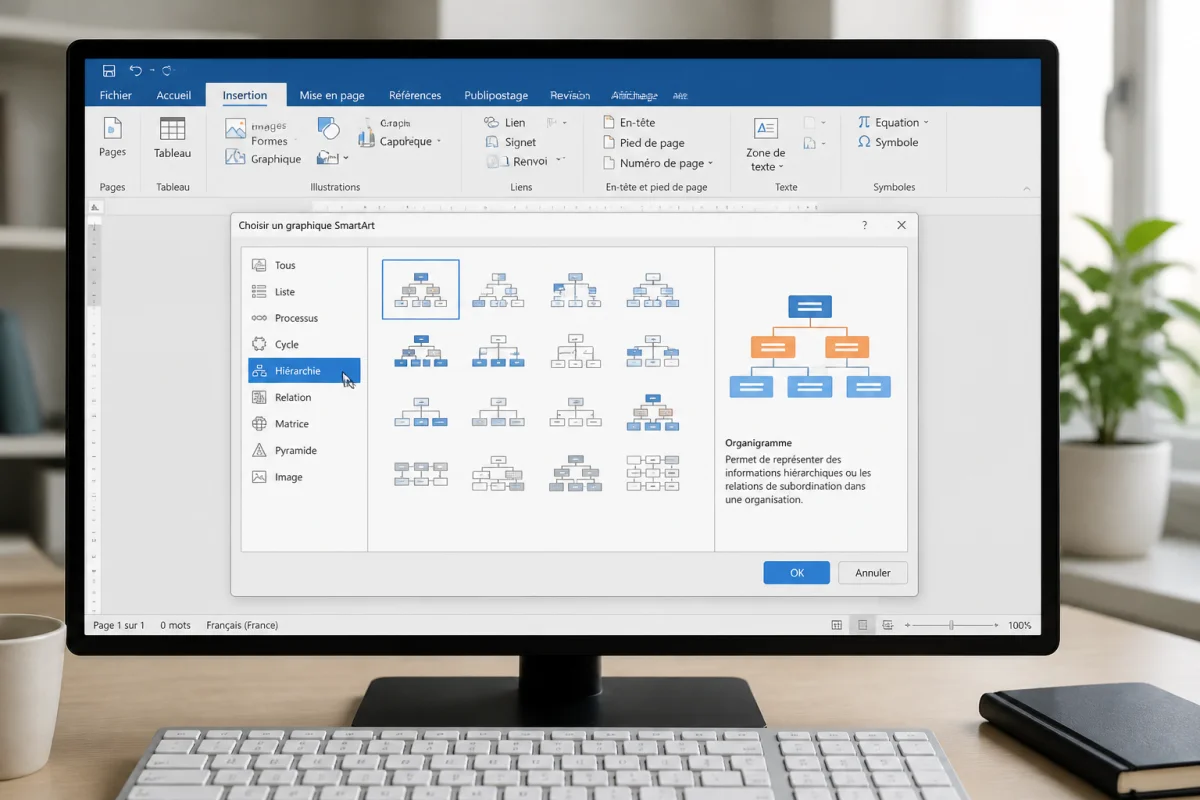
Aller dans Insertion > SmartArt > Hiérarchie
Dans le ruban, ouvrez l’onglet Insertion, puis le groupe Illustrations et cliquez sur SmartArt. Dans la fenêtre Choisir un graphique SmartArt, sélectionnez Hiérarchie, choisissez une disposition, puis cliquez sur OK.
Où trouver SmartArt dans Word ?
SmartArt se trouve dans l’onglet Insertion, au sein du groupe Illustrations. Après avoir sélectionné un graphique, Word affiche l’onglet contextuel Création de graphique SmartArt, qui regroupe les outils de disposition, de couleurs et de styles.
La fonctionnalité est également présente dans Excel, PowerPoint et Outlook pour les versions de bureau compatibles. Dans les applications gratuites de Word pour le Web, il est possible d’ouvrir un document contenant un SmartArt, mais le graphique est affiché comme une image non modifiable.
Quel modèle choisir pour un organigramme hiérarchique ?
Le bon modèle dépend du niveau de détail attendu. Un schéma simple convient à une équipe réduite, tandis qu’une disposition plus élaborée peut accueillir plusieurs branches ou des informations visuelles.
Gardez une règle de lecture simple : une case doit correspondre à une personne, un poste ou une unité clairement identifiée. Trop de texte dans chaque forme rend l’ensemble difficile à lire.
Sélectionner le modèle Organigramme dans la catégorie Hiérarchie
Dans la catégorie Hiérarchie, le modèle Organigramme apparaît généralement en premier. Il fournit une case principale, des cases subordonnées et des connecteurs qui s’ajustent lorsque la structure change.
Choisir un modèle avec images ou avec nom et fonction selon le besoin
Pour un rapport interne, une présentation avec le nom et la fonction suffit souvent. Pour un trombinoscope ou un support de formation, choisissez une disposition SmartArt prévue pour accueillir des images, à condition que les portraits restent suffisamment lisibles.
Remplir les cases avec les noms et les fonctions
Après l’insertion, le graphique contient des données d’exemple. Remplacez-les progressivement par les noms, titres et fonctions de votre organisation, en conservant une formulation homogène d’une case à l’autre.
Le volet Texte permet aussi de contrôler la hiérarchie au fur et à mesure. Les retraits et les niveaux y correspondent aux relations entre les formes.
Saisir le texte directement dans les formes
Cliquez dans une forme, sélectionnez le texte proposé, puis saisissez le nom et la fonction. Pour éviter une case trop chargée, placez le nom sur une ligne et le poste sur une seconde ligne lorsque la disposition le permet.
Utiliser le volet de texte pour aller plus vite
Cliquez sur le contrôle situé à l’extrémité du graphique si le volet Texte n’est pas visible. Vous pouvez alors saisir les informations, copier du contenu depuis un autre document et utiliser les niveaux de retrait pour créer ou déplacer des subordonnés.
Comment ajouter une case dans un organigramme Word ?
Les commandes de SmartArt permettent d’agrandir le schéma sans redessiner les connexions. Sélectionnez une forme proche du nouvel élément, puis utilisez Ajouter une forme dans le ruban ou le menu contextuel.
Le choix de la commande dépend de la relation voulue. Word peut ajouter un supérieur, un collègue placé au même niveau ou un subordonné rattaché à la forme sélectionnée.
Ajouter un supérieur, un collègue ou un subordonné
Pour créer un responsable au-dessus, choisissez l’option d’ajout d’un supérieur. Pour compléter une même équipe, ajoutez une forme après ou avant la sélection selon la version de Word. Pour créer un niveau inférieur, utilisez l’ajout d’un subordonné.
Supprimer ou réorganiser des cases sans casser la hiérarchie
Sélectionnez la forme à retirer, puis appuyez sur Suppr. Avant une réorganisation importante, vérifiez les connecteurs et utilisez les commandes de promotion ou de rétrogradation du ruban afin de conserver les bons niveaux hiérarchiques.
Comment modifier un organigramme déjà créé dans Word ?
Un SmartArt reste modifiable après son insertion. Cette souplesse permet d’actualiser une équipe, de préparer une restructuration ou d’adapter le graphique à un rapport sans recommencer le document.
Travaillez d’abord sur la structure, puis sur l’apparence. Une hiérarchie correcte et une lecture de haut en bas doivent rester prioritaires par rapport aux effets graphiques.
Changer la disposition, l’alignement et les niveaux hiérarchiques
Dans Création de graphique SmartArt, explorez les dispositions proposées pour modifier l’organisation des branches. Les commandes de promotion, de rétrogradation et de déplacement permettent de corriger rapidement le niveau d’une personne ou d’un service.
Personnaliser les couleurs, les styles et les polices
Les outils SmartArt permettent de modifier les couleurs, les formes, les polices, la taille des cases et le style des lignes. Choisissez une palette compatible avec la charte graphique du document et gardez un contraste suffisant entre le texte et le fond.

Peut-on mettre des photos dans un organigramme Word ?
Oui, à condition de choisir une disposition SmartArt conçue pour les images ou de sélectionner une forme compatible avec une zone de portrait. Cette option est utile pour un trombinoscope, une équipe de projet ou un support de présentation.
Utilisez des photos de dimensions et de cadrage proches afin de préserver l’équilibre visuel. Si la disposition de Word devient trop étroite, réduisez le nombre d’informations textuelles ou augmentez la largeur de la page.
Comment exporter un organigramme Word en PDF ?
Lorsque le schéma est terminé, ouvrez Fichier, puis choisissez Enregistrer sous ou Exporter selon votre version. Sélectionnez le format PDF, indiquez le dossier de destination et validez la création du fichier.
Avant l’export, contrôlez l’aperçu avant impression. Vérifiez que toutes les branches tiennent sur la page, que les noms ne sont pas coupés et que les connecteurs restent lisibles.
Word permet-il de créer un organigramme gratuitement ?
SmartArt est inclus dans les versions de bureau payantes de Word, notamment Microsoft 365 et les éditions Word 2016, 2019 et 2021. La disponibilité dépend donc de la licence installée sur l’ordinateur, et non du simple fait d’avoir un compte Microsoft.
La version gratuite de Word pour le Web ne permet pas de créer un SmartArt. Pour une création gratuite, il faut se tourner vers un outil de diagrammes disposant d’une offre adaptée, ou utiliser une application de bureau déjà incluse dans une licence Office. Pour une organisation complexe et régulièrement mise à jour, Visio constitue une solution plus spécialisée.
SmartArt conserve les liens entre les formes et permet de réorganiser la hiérarchie plus facilement. Des formes dessinées manuellement demandent davantage d’ajustements lorsque la structure change.
Un schéma court peut être créé en quelques minutes avec le modèle Organigramme. La durée augmente surtout avec le nombre de personnes, les photos et les ajustements de mise en page.
Oui, le fichier Word conserve le graphique SmartArt comme objet modifiable. Il suffit de rouvrir le document pour changer le texte, ajouter des formes ou modifier la disposition.
Limitez le texte dans chaque case, gardez une même logique de nommage et utilisez une disposition adaptée au nombre de branches. Une orientation paysage peut aussi offrir plus d’espace horizontal.
Oui, SmartArt est également intégré à Excel et PowerPoint dans les versions de bureau compatibles. La méthode reste proche, avec l’accès par l’onglet Insertion et la catégorie Hiérarchie.

